Teknisk SEO: Sådan bliver din hjemmeside fundet på Google
En flot hjemmeside hjælper ikke, hvis Google ikke kan finde den. I denne guide viser jeg trin for trin, hvordan jeg har gjort min hjemmeside klar til Google. Du kan bruge de samme trin på din egen virksomheds side.
Hvad er teknisk SEO?
Teknisk SEO er fundamentet bag din hjemmeside. Det handler ikke om teksterne, men om det, der sker bag dem.
Teknisk SEO sørger for, at Google kan finde, læse og vise din side. Samtidig giver det dine besøgende en hurtig og sikker oplevelse.
Tjekliste: 7 punkter i teknisk SEO
Google kan finde og indeksere siden
URL’erne er korte og forståelige
Siden er sikker med SSL
Siden er hurtig på mobil og computer
Siden virker på mobilen
Der er ingen døde links
Yoast SEO er installeret
1. Sørg for, at Google kan finde din side
Google skal vide, at din hjemmeside findes. Det klarer du med det gratis værktøj Google Search Console
1.1 Bevis, at du ejer domænet
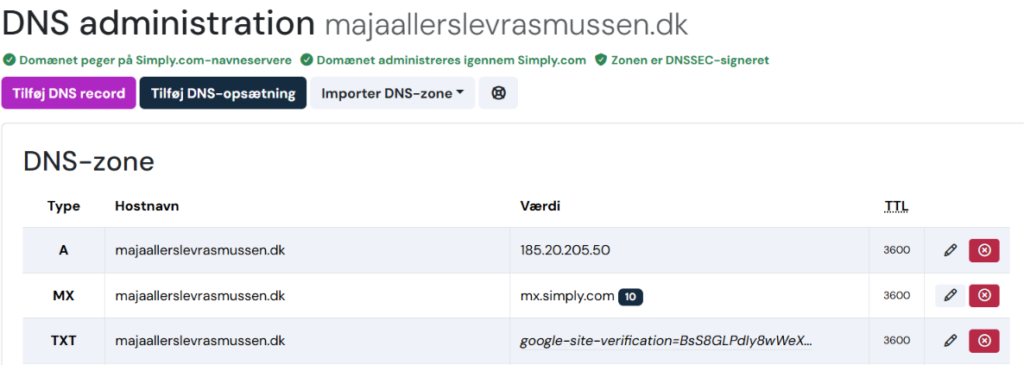
Først skal du bevise over for Google, at hjemmesiden er din. Det gør du ved at sætte en kode ind hos dit webhotel. Koden kaldes en TXT-record.
Mit domæne ligger hos Simply.com. Her satte jeg Googles kode ind under DNS-indstillinger.
1.2 Send et sitemap til Google
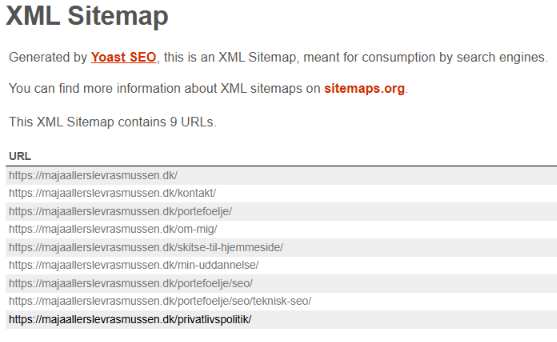
Et sitemap er en oversigt over alle sider på din hjemmeside. Det hjælper Google med at finde dine undersider.
Plugin’et Yoast SEO laver sitemappet helt automatisk. Mit sitemap har 9 sider indtilvidere.
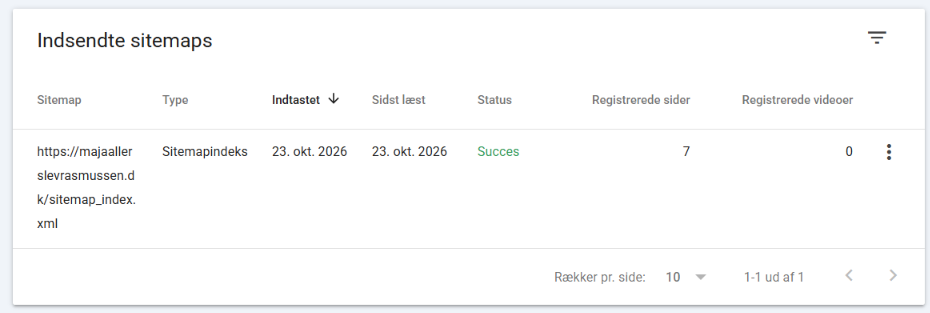
Jeg sendte adressen på mit sitemap til Google Search Console, hvorefter status blev Succes. Dette kan godt tage lidt tid.
1.3 Tjek, om Google har indekseret siden
Når en side er indekseret, har Google gemt den. Først da kan den vises i søgeresultaterne.
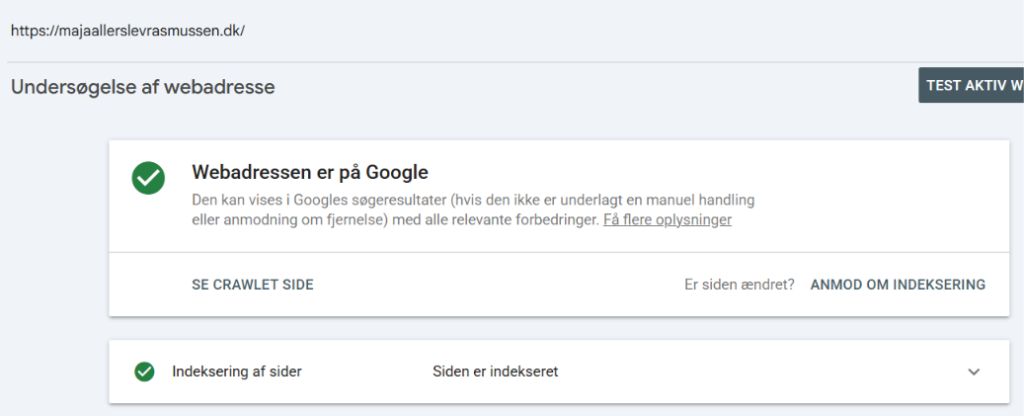
I Search Console kan du indsætte en adresse og se status. Her kan du anmode Google om at indeksere din side og den viser samtidig om siden er indekseret. Her kan det ses at min hjemmeside er indekseret.
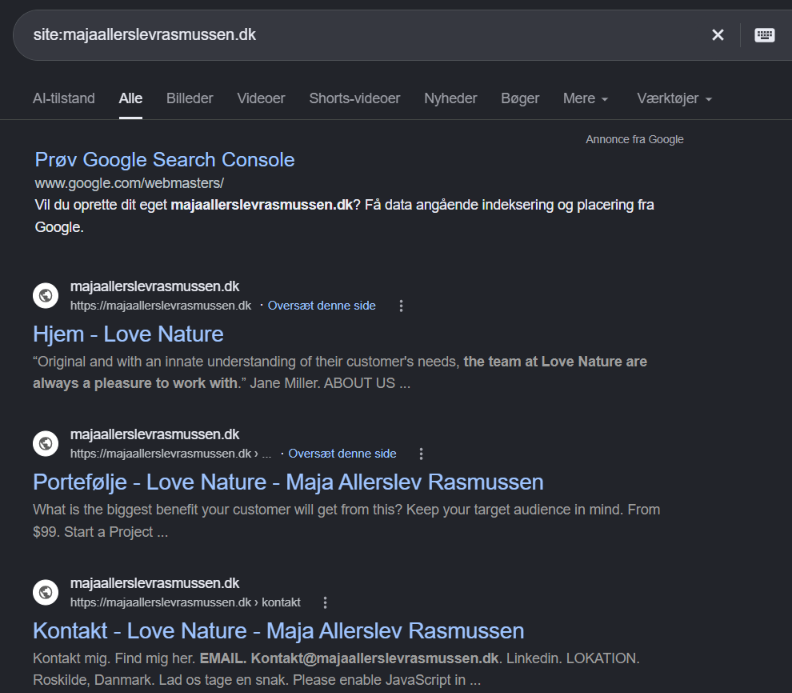
Du kan også lave en hurtig test selv. Skriv site: og din adresse i Google, f.eks. site:majaallerslevrasmussen.dk. Så ser du de sider, Google kender.
Læg mærke til, at Google stadig viser navnet “Love Nature” fra min skabelon. Google opdaterer nemlig ikke med det samme. Ændringer kan tage dage eller uger om at slå igennem.
Husk også at tjekke i WordPress. Under Indstillinger → Læsning må der ikke være flueben ved “Bed søgemaskiner om ikke at indeksere”.
2. Brug korte og forståelige URL’er
URL’en er adressen på en side. Den skal fortælle både Google og læseren, hvad siden handler om.
Eksempel på 2 adresser:
majaallerslevrasmussen.dk/?p=123
majaallerslevrasmussen.dk/om-mig/
Den sidste er langt nemmere at forstå. Den viser med det samme, hvad siden handler om.
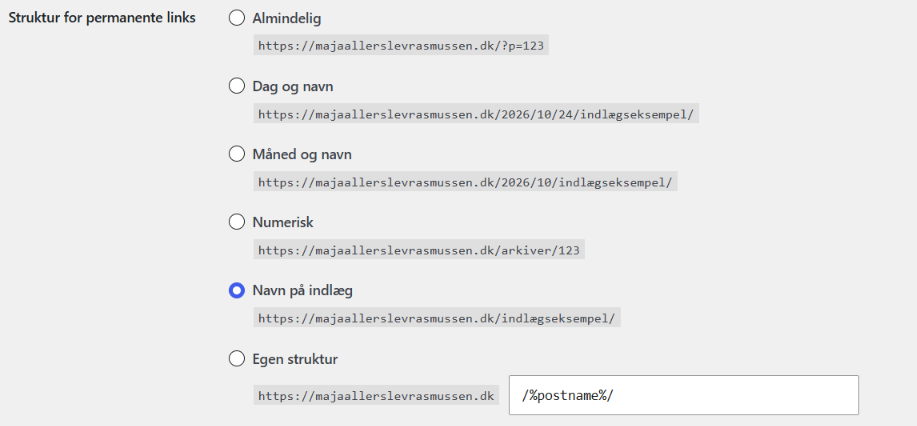
I WordPress vælger du det under Indstillinger → Permanente links → Navn på indlæg.
Sådan ser URL’en til min 'Om mig-side' ud i browseren.
3. Gør din side sikker med SSL
SSL beskytter de data, der sendes mellem din side og den besøgende. Du kan se det på, at adressen starter med https.
Uden SSL viser browseren advarslen “Ikke sikker”. Det skræmmer besøgende væk. Google bruger også HTTPS som et signal, når den rangerer sider.
Jeg har slået SSL til med plugin’et Really Simple Security.
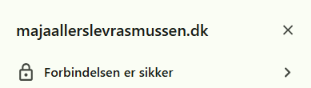
For at tjekke om en hjemmeside er sikker kan du klik på ikonet foran adressen. Så står der “Forbindelsen er sikker”.
4. Hvor hurtig er din side?
En langsom side koster besøgende. Hastigheden påvirker også din placering på Google.
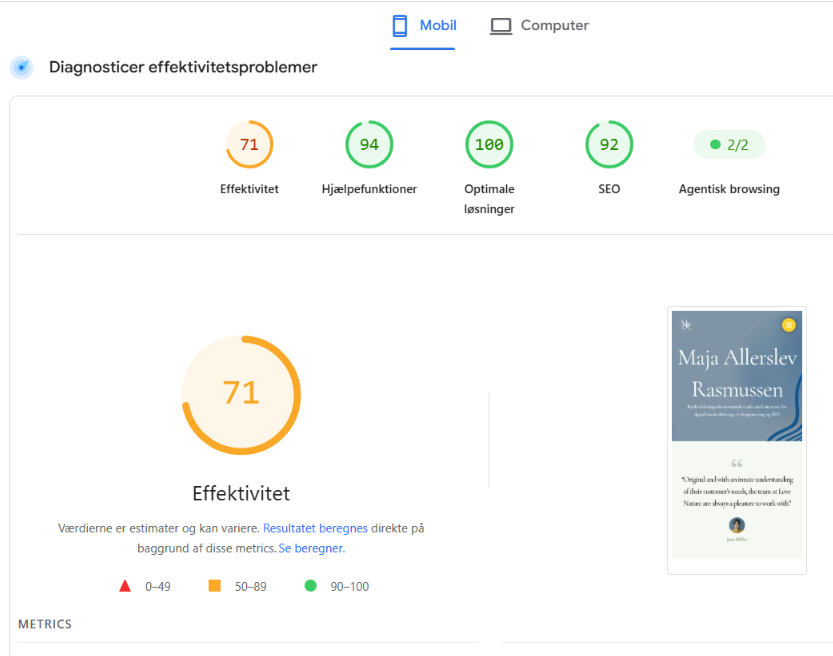
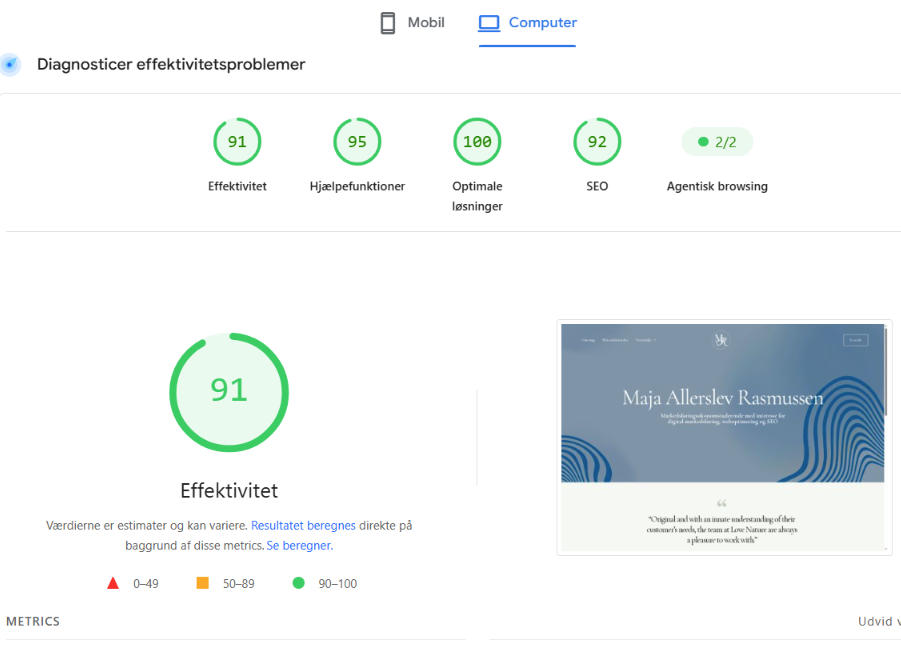
Jeg har testet min side i Google PageSpeed Insights. Værktøjet giver point fra 0 til 100 i 4 kategorier:
Effektivitet: hvor hurtigt siden indlæses
Hjælpefunktioner: hvor nem siden er at bruge
Optimale løsninger: om siden følger god praksis
SEO: om Google nemt kan læse siden
Grøn er 90–100. Orange er 50–89. Rød er 0–49.
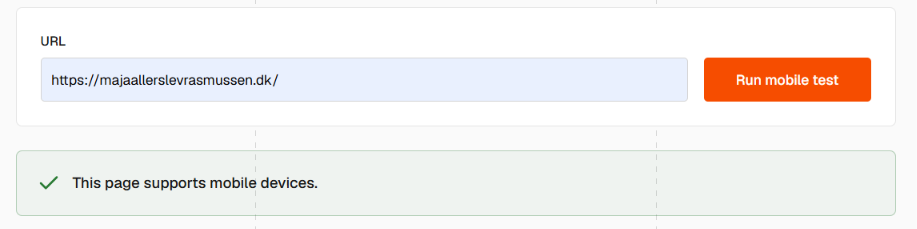
5. Virker din side på mobilen?
Mange søger på mobilen, især når de er på farten.
Google ser også først og fremmest på mobilversionen, når den vurderer din side.
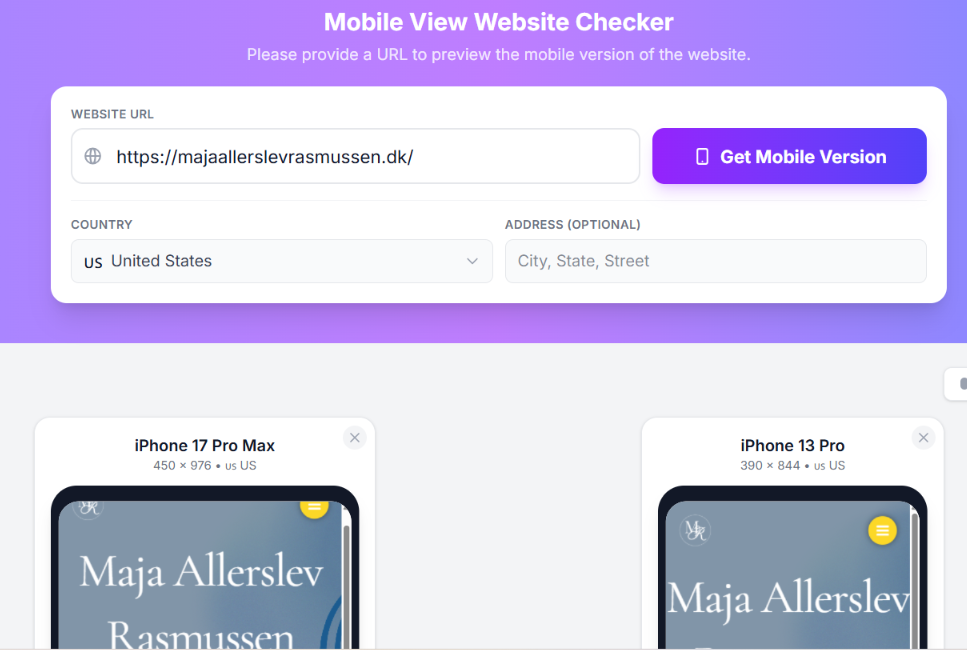
Med Mobile Viewer kan du se din side på bestemte telefoner, f.eks. den nyeste iPhone.
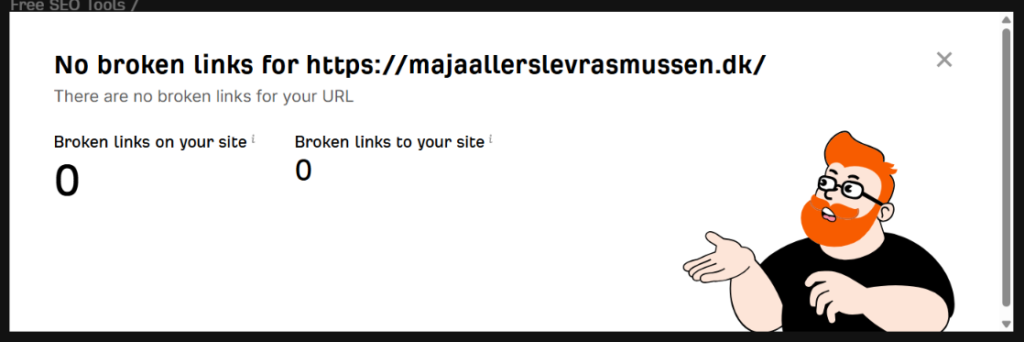
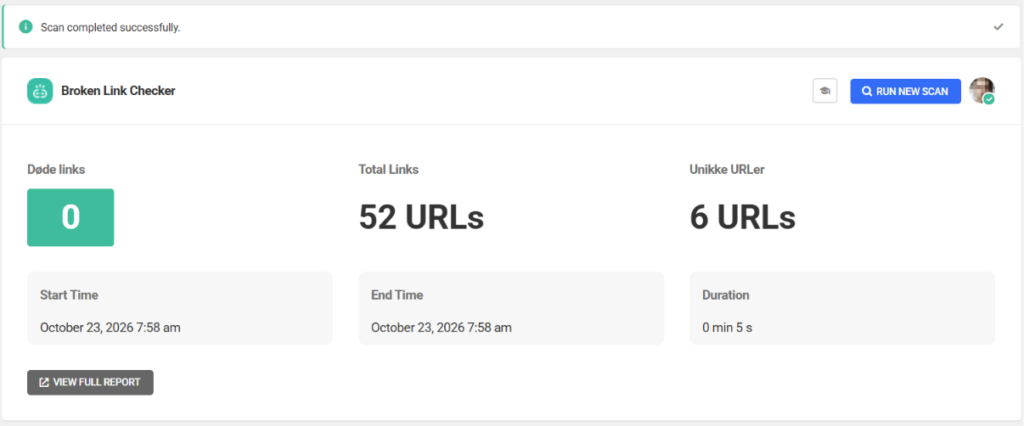
6. Undgå døde links
Et dødt link fører til en side, der ikke findes. Den besøgende ender på en fejlside, også kaldet en 404-side. Det irriterer brugeren og sender et dårligt signal til Google.
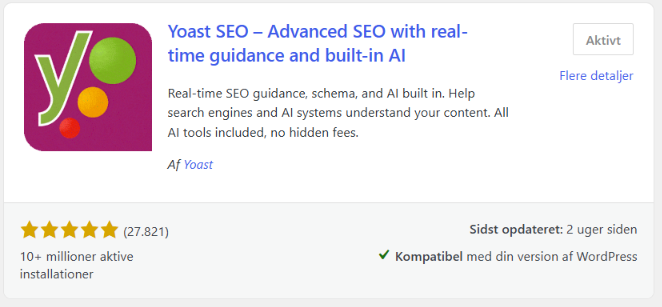
Yoast SEO er et gratis plugin til WordPress. Det laver dit sitemap og hjælper dig med titler og metabeskrivelser. Det giver også feedback på din tekst, mens du skriver.
Næste skridt: Find de rigtige søgeord
Teknisk SEO er fundamentet. Næste skridt er at finde ud af, hvad din målgruppe søger efter.
Se hvordan jeg fandt de søgeord, min målgruppe bruger i min søgeordsanalyse.